
最高の本の執筆ソフトウェア:有料、無料、文法、生産性[評価済み]
公開: 2022-03-22本をうまく書いて出版するには、何か大きなことが必要です。
それには、正しい態度、強力な本のアイデア、いくつかの堅実な執筆プロンプト、そしてそこにある最高の執筆ソフトウェアが必要です。
(ベストセラーの本を書くための防弾ロードマップは言うまでもありません)。
そして、どのライティングソフトウェアがあなたに最適であるか、そしてさらに重要なことに、なぜそれが重要なのかを知っています。
最高のライティングツールを使用すると、より速く、より効果的に書くことができます。 気を散らすものが少なく、集中力が高まり、Grammarlyなどのいくつかから実際に1つか2つのことを学ぶことができます。
また、同様に重要なこととして、アウトライン、メモ、本のアイデア、ライティングプロンプト、さらにはそれらのライティング演習を整理しておくのが簡単になります。
しかし、あなたがすべての最高のアイデアとやめられない想像力を持っていたとしても、適切な本の執筆ソフトウェアなしではどちらもできません。
つまり、可能ですが、それはこのすでに困難なプロセスをさらに困難にするだけです。 結構です。
あなたはいくつかの選択をしなければならないでしょう。
今日、著者は最高の本の執筆ソフトウェアを探すときに非常に多くのオプションを持っています(そのため、意思決定と無駄な時間を削減するために、以下のクイズを作成しました!)。
これが最高のライティングソフトウェアプログラムです:
- 有料ライティングソフトウェア
- ノベルパッド
- Scrivener
- Plottr
- Atticus
- マイクロソフトワード
- 無料のライティングソフトウェア
- Googleドキュメント
- 概念
- Evernote
- オープンオフィス
- 文法ライティングソフトウェア
- Grammarly
- ヘミングウェイエディター
- ProWritingAid
- 気晴らしのない生産性ソフトウェア
- フリーダムアプリ
- FocusWriter
- PauseFor
3冊の本の執筆ソフトウェア「巨人」を比較することから始めましょう。それから私はあなたの執筆プロセスをさらに改善するのを助けるかもしれないいくつかのあまり知られていないツールを共有します。
どの本の執筆ソフトウェア機能があなたに適していますか?
私はこの記事の特定の本の執筆ソフトウェアであなたを売ろうとはしていません。 代わりに、私の目標は、特定のプロセスを支援するために、自分でオプションを検討できるように、そこに何があるかについてのアイデアを提供することです。
誰が知っているか—あなたはあなたが絶対に愛している真新しいライティングとパブリッシングツールを発見するかもしれません。
結局のところ、真実はそこに多くの素晴らしいライティングツールがあるということです。 どのツールが最適かという問題ではありません。 結局のところ、あなたの本の執筆プロセスで最もよく機能するツールはどれですか?
書籍に使用するプログラムを決定する際に考慮すべき11の事項があります。
- テキストを好きなようにフォーマットするのはどれくらい簡単ですか?
- テンプレートはありますか?
- 幾つか?
- それはどれくらいしますか?
- プログラムはシンプルで使いやすいですか?
- 追加の機能やその他のベルやホイッスルはありますか?
- 気を散らすことのないライティング体験はどうですか?
- プログラムはユーザーフレンドリーですか?
- どこにいてもファイルにアクセスできますか?
- 編集者やチームメンバーとのコラボレーションはどれほど簡単ですか?
- 公開するときに配布機能はありますか?
著者のための最高の本の執筆ソフトウェア:有料、無料、文法、および生産性
すべてのライティングソフトウェアが同じように作成されているわけではありません。 私たちは、さまざまな作家がさまざまなことを書いているのに、さまざまなニーズがあることを発見しました。 そこで、有料、無料、文法用ソフトウェア、気を散らすものを減らすための生産性ソフトウェアの4つのカテゴリを使用して、ライターに最適なソフトウェアを分類しました。
重要な注意:この投稿では、全体的な主要な機能、欠点、価格設定に加えて、それぞれの「技術レベル」が5段階で評価され、5は簡単にナビゲートするために必要なハイテク知識であり、 1はとても簡単なので、コンピューターを使用したことがない80歳の祖母は、コンピューターを使用できます(1はありませんが、わかります)。 また、各ライティングソフトウェアから最も恩恵を受ける人のタイプを提案する「BESTFOR」も表示されます。
最終的には、最適なソフトウェアを決定できるこの迅速な評価を行うことをお勧めしますが、調査結果に基づいて自己選択することもできます。
以下に、各ライティングソフトウェアに期待できる全体的な基準を示します。
ソフトウェア名:
最適な用途:
タイプ:
技術レベル:
価格:
各概要ボックスの下に、そのソフトウェアの使用を開始するためのリンクも表示されます。 有料のオプションから始めましょう。これは、最終的には真面目な作家に最適です。
有料の本の執筆ソフトウェア
かつて、ライティングソフトウェアにお金を払うのはばかげているように思えた時代がありました。 問題は、作家はしばらくの間何かに書くためにお金を払ってきたということです。 あなたが彼らのタイプライターのプレコンピューターにうるさいスヌーティーな作家がいなかったと思うなら、あなたは間違っているでしょう。
とは言うものの、有料のライティングソフトウェアには理由があります。 それらは通常、より優れており、より優れた本をより速く書くのに役立つ、より多くの機能、便利さ、およびお金に見合うその他の機能を備えています。
これらは、自費出版学校で試され、真実であることが推奨される有料のライティング固有のソフトウェアです。
#1-NovelPad
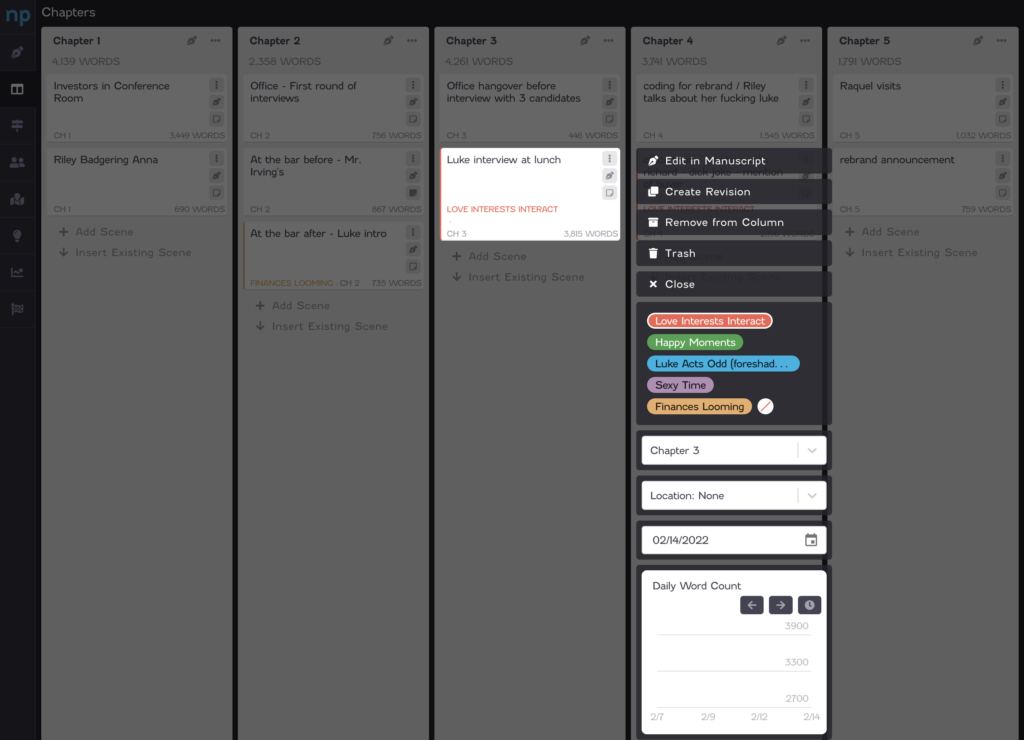
NovelPadは、ライティングコミュニティで人気を博している、半新しいライティングソフトウェア(2020年にリリース)です。 キャラクターボードやシーントラッキングなどがあるので、作家には最適ですが、ノンフィクションの本を書いている人は、その機能の恩恵を受けることができます。
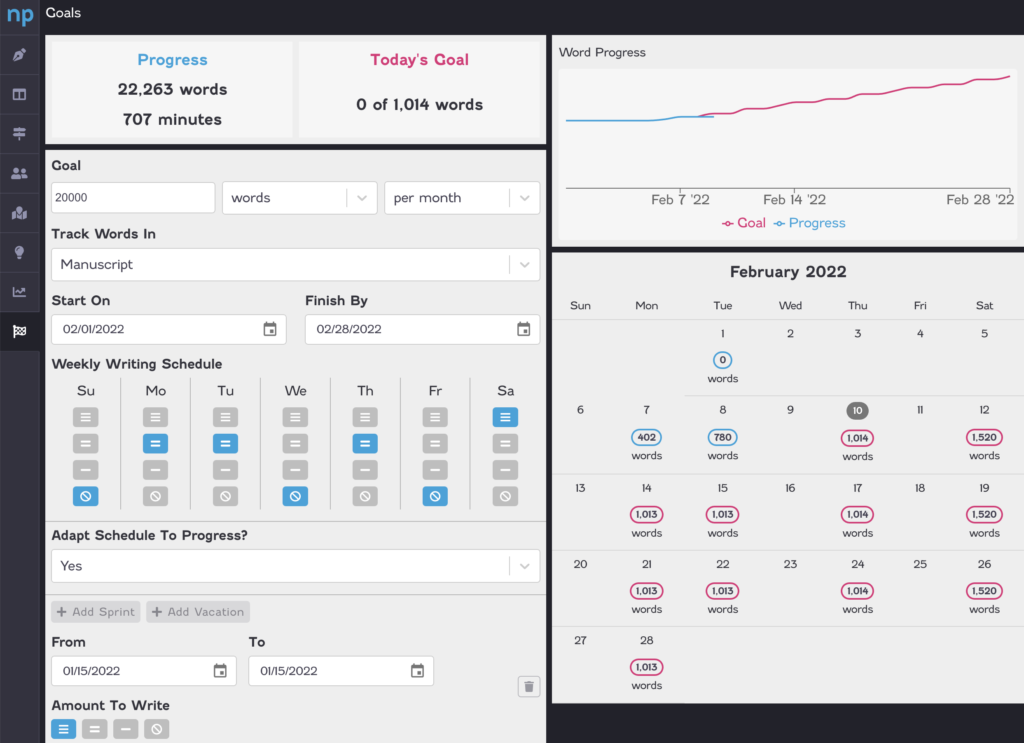
いくつかの最高の機能の中には、目標追跡セクションがあります。このセクションでは、毎月の執筆目標を設定し、スプリントを作成し、達成した合計進捗量と本に費やした合計分数を追跡できます。 この機能はまた、1日あたりの目標を動的に更新するため、1日の目標単語数に達しない場合、その月の残りの1日の目標は自動的に更新され、順調に進みます。
また、NovelPadで注目に値するのは、カスタマーサービスと応答性です。 NovelPadに参加すると、ソフトウェアのDiscordグループに招待される場合があります。このグループには、他の作成者とつながることができるライティングルームと、メモやアイデアを作成者に直接ドロップできるバグトラッカーと提案ルームがあります。およびソフトウェア開発者。
これを使い始めてから、1ヶ月前におすすめした機能が追加されました(シーンマーカー用の無制限のカラーピッカー)。
このライティングソフトウェアが他のソフトウェアよりも実際に急上昇しているのは、その使いやすさです。 ナビゲートしてすぐに使用を開始するために、技術に精通している必要はありませんが、Scrivenerのようなソフトウェアではこれはより困難です。
いくつかの理由からこのソフトウェアを強くお勧めします。以下でより多くの機能と価格を確認できます。
主な機能:
- 章ごとのレイアウト/概要
- プロファイル用のキャラクターボード
- キャラクター追跡(キャラクターの名前が表示されているすべてのセクションにジャンプできます)
- ボードビューを使用した色によるシーン追跡
- 設定/ロケーションボード
- 高度なダイナミックライティングゴールトラッカー
- 本当に習得しやすい直感的なユーザーインターフェース
- Discordコミュニティ
- カスタマーサポートと対応は一流です
- 自動保存機能
- マルチデバイス同期/ログイン
- 文法の提案とハイライト
- 最大100冊の小説を保存できます
- オフラインモード
- Word、PDF、およびMarkdownへの直接エクスポート
- Word関数からインポート
- フォント、テーマ、およびその他のカスタマイズオプション
- 気を散らすものを最小限に抑えるフルスクリーン書き込みモード
- 書くことは、実際の本/Kindleでどのように見えるかと同じように見えます
- シーン内でのみ書くか、原稿全体に書いてください
欠点:
- 一連の本を保存するためのフォルダ機能はありません
- キャラクターボードの画像機能はありません(これは着信ですが)
- コメントやコラボレーション機能はありません(まだ!受信中、現在テスト中)
- これはアプリではなく、ブラウザー内ソフトウェアです(一部の人にとっては賛否両論です)
ソフトウェア名: NovelPad
最適な用途:フィクション作家
タイプ:ストーリーマッピングとワードプロセッサ
技術レベル:2/5
価格:月額$8または年額$60(14日間の無料トライアル付き)NovelPadの使用を開始するには、ここをクリックしてください。
#2 – Scrivener
あなたは、MicrosoftWordが世界で最も広く使用されているワードプロセッサであることを学びました。 しかし、それはそれが最高の本を書くソフトウェアであることを意味しますか?
このように考えてください。 Wordが非常に普及しているという事実は、学生、ビジネスマン、作家、教師、マーケター、弁護士など、あらゆる種類のユーザーに対応する必要があることを意味します。
しかし、Scrivenerは1つのタイプの人のためだけに作成されました:
作家。
そして、あなたが作家なら、Scrivenerについて聞いたことがあるかもしれません。 多くの作家は、その高度な機能と気を散らすことのない執筆経験で、このプログラムを絶対に愛しています。
要するに、Scrivenerは、自費出版のためにあなたの本を書き、フォーマットし、そして整理するための非常に多くの柔軟性をあなたに与えます。
Scrivenerは作家向けに設計されているため、シーンのレイアウト、コンテンツの移動、ストーリー、記事、原稿の概要の説明が非常に簡単です。
すべてのコンテンツを1つの大きなファイルに保持する代わりに、Scrivenerを使用すると、複数のサブファイルを作成して、プロジェクトの整理と概要を簡単に作成できます。
しかし、Scrivenerは素晴らしいですが、完璧ではありません。
そして、Scrivenerを使用することの最大の欠点は、それに伴う急な学習曲線です。 このプログラムを一晩で習得するつもりはありません。
しかし、あなたが自分の執筆キャリアに真剣に取り組んでいるなら、この特定の執筆ツールを学ぶために時間を費やすことはそれだけの価値があります。 長期的には時間とエネルギーを節約できます。
そして、Scrivenerの使い方をできるだけ早く簡単に学びたい場合は、私たちがお手伝いします! これがScrivenerの完全なチュートリアルなので、このプログラムを簡単に操作できます。
主な機能:
- コルクボード/インデックスカードスタイルのボードで輪郭を描く
- フォルダとリストスタイルのサイドバーでアウトラインを作成する
- 完全な原稿の執筆とシーン固有の執筆
- タイムラインのプロット
- 他のソフトウェア(Word、OpenOffice、PDF)からインポート
- テンプレートの作成(プロット、キャラクター、計画用)
- スクリーンライティング機能
- ノンフィクションツール/研究用ライブラリ
- サイドバイサイドドキュメントビュー
- 気を散らすものを最小限に抑えるフルスクリーンモード
- 最小限の進捗追跡
- 印刷とエクスポート(ePubとKindleバージョンを含む)
- 「スナップショット」を使用すると、戻りたい場合に備えて、書き直す前にセクションを保持できます。
- 複数のデバイスでのアプリの使用:Mac、Windows、IOS
欠点:
- それはまったく直感的ではなく、その機能を使用できるようになる前に学ぶのは非常に困難です
- 自動保存エラーがあることが知られています(そして人々は仕事を失います)
- カスタマーサポートには多くのレビューがありません
ソフトウェア名: Scrivener
最適な用途:フィクション作家
タイプ:ストーリーマッピングとワードプロセッサ
技術レベル:5/5
価格:ダウンロードは49ドル、IOSは19ドル追加–30日間の無料トライアルScrivenerの使用を開始するには、ここをクリックしてください。
#3 – Plottr
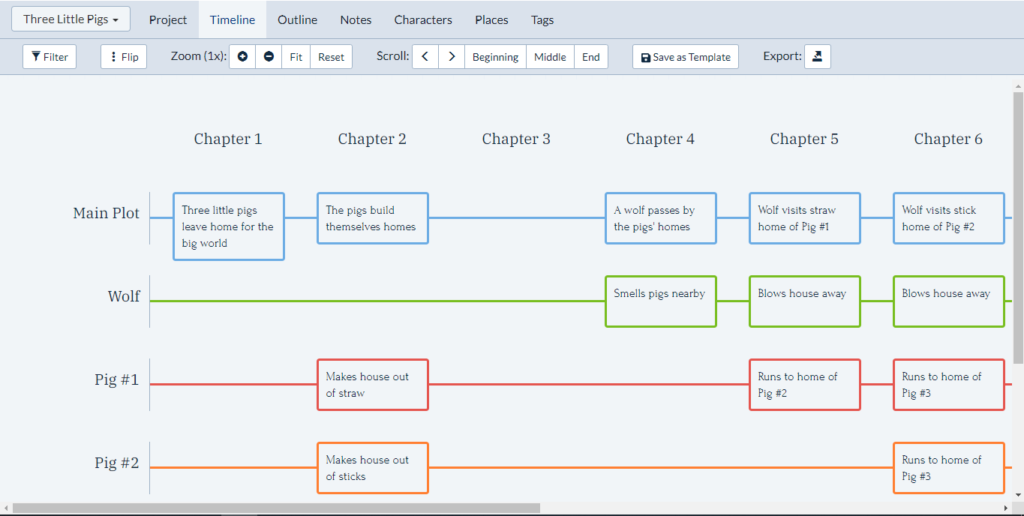
Plottrは、作者、特にフィクションのために作者によって作成されました。 このソフトウェアの全体的なボーナス(および人々が最も好む傾向があるもの)は、さまざまなプロットライン、それらが表示されるチャプター、および色で追跡できるプロットラインタイムライン機能です(下の画像)。
このソフトウェアには、ストーリーの構造を開始して業界標準に準拠させるために使用できるさまざまなテンプレートもあります。 これは、小説の構造に精通していない人や、フィクション小説を書くことに関しては初心者の人にとっては本当に便利です。
Plottrはアプリであり、複数のデバイスで使用できます(複数のデバイスの料金を支払う場合)。 これは、気を散らすものを最小限に抑えるために、ブラウザーではなくアプリで作業することを好む人々にとって大きなメリットになる可能性があります。
ただし、使いやすい直感的なデザインに関しては、Plottrのユーザーインターフェイスは間違いなく時代遅れです。 簡単に整理できないようで、すべてがどのように連携して機能し、効果的に使用するかを理解するのに時間がかかる場合があります。
Plottrのレビュー全体を読むには、ここをクリックしてください。
主な機能:
- MacまたはPCで利用可能なアプリ
- シーンカード
- 無制限のプロットライン
- ストーリーフィルター
- POV、キャラクターの目標などに基づいて詳細を追跡する
- ストーリープランニング用にカスタマイズされたテンプレート
- プロットラインとシーンの色
- シーンスタッキング
- 外形図
- タイムラインビュー
- 画像オプション付きのキャラクターボード
- 全体および二次プロットのプロットライン追跡
- バックアップと自動保存
欠点:
- 見た目は少し時代遅れです
- あまり直感的ではない不格好なユーザーインターフェイス
- あなたは実際にあなたの本を完全に書かれた形で見ることはできません、それはシーンごとです
- MicrosoftWordおよびScrivenerのみにエクスポート
ソフトウェア名: Plottr
最適な用途:フィクション作家
タイプ:ストーリーマッピングとワードプロセッサ
技術レベル:4/5
価格:年間25ドルまたは1台のデバイスで99ドルのライフタイム(複数のデバイスでより多くのオプション)–14日間の無料トライアルPlottrの使用を開始するには、ここをクリックしてください。
#4 – Atticus
KindlepreneurでDaveChessonによって新しくリリースされたこのライティングソフトウェアは、フォーマット機能も備えたシンプルなライティングソフトウェアです。 フォーマットのために別のソフトウェアにアップロードするためだけに、あるソフトウェアから本をダウンロードする必要はありません。
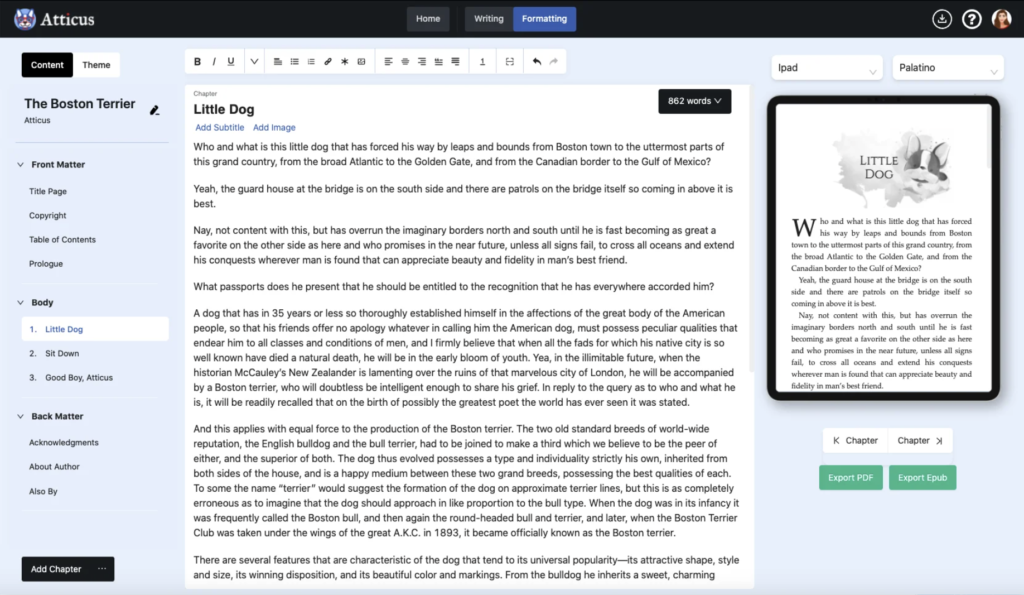
インターフェースはこのライティングソフトウェアで非常にシンプルで、左側のサイドバーにフロントマター、ボディ(チャプターごとのアウトラインとライティング)、そしてバックマターを収納できます。
このソフトウェアのフォーマットセクションは、特にこのようなことのほとんどを自分で行う(またはそれを外部委託する)自費出版の著者にとっては大きな勝利です。 これにより、章の見出しやフォントタイプなどの一部のプリロードされたデザイン機能の「テーマ」が可能になり、新しいシーンの開始方法(インデントまたはすべて大文字の文)やその他の小さな設定など、他の書式設定を選択することもできます。新しい作者にとってフォーマットを非常に簡単にすることができる詳細。
全体として、これは、書き込みプロセスを支援する機能が限られているため、実際の書き込みソフトウェアよりもはるかに多くのフォーマットソフトウェアです。 プロット、キャラクター、またはその他のフィクション固有の機能に関して、本当に大規模なものを必要としない場合、Atticusは、特に本をすばやく予算内で大量生産することを好むノンフィクション作家にとって、優れたツールになる可能性があります。自分でフォーマットできます)。
このツールは、ソフトウェアの作成に関しては少し高価ですが、そのフォーマット機能により、Vellumのようなフォーマットソフトウェアに対して競争力のある価格になっています。
Atticusの完全で包括的なレビューはこちらで確認できます。
主な機能:
- 整理されたシンプルなインターフェース
- フォーマットセクション
- 常に画面に表示される本の目標追跡
- いつでも見やすい輪郭
- Wordからドキュメントをアップロードする
- ブックカバーのアップロード機能
- シリーズに使用できる「プロジェクト」のグループ化
- ペンネーム整理機能
- フォーマットされたプレビュー機能
- いくつかのシングルクリックフォーマットデザインオプション
- カスタムテーマの作成
- 自動保存
- サーバーを保護するための手動バックアップ機能
- スペルチェック
- オフラインでの使用
- 外部コラボレーション/コメント機能
欠点:
- キャラクターの計画やマッピングはありません
- 非常に最小限のアウトライン機能
- メモや他のアイデアのための場所はありません
- 書き込み/作成以上のフォーマットのためのソフトウェア
ソフトウェア名: Atticus
最適な用途:ノンフィクションの自費出版
タイプ:ワードプロセッサとフォーマット
技術レベル:3/5
価格: 147ドル(無料トライアルなし、30日間の返金保証)Atticusの使用を開始するには、ここをクリックしてください。
#5 – Microsoft Word
他の書き込みツールが登場する前は、MicrosoftWordが唯一の利用可能なオプションでした。 誰もがそれを使用しました。
今日、他にも多くのワードプロセッサがありますが、Wordは依然として米国で最も広く使用されている本の執筆ソフトウェアであり、何百万もの人々が執筆のニーズに使用し続けています。
そして、その理由は簡単にわかります。 Wordには多くのメリットがあります。
久しぶりです。 それは信頼でき、信頼でき、仕事をうまくやり遂げます。
また、比較的気を散らすことのないライティング体験を提供します。 たとえば、インターネット全体からマウスをクリックするだけで、ブラウザでGoogleドキュメントを操作するよりもはるかに優れています。
朝起きて、頭を下げて単語をページに表示することで単語数の目標を達成する必要がある場合は、Wordが本の執筆ソフトウェアの当然の選択です。 大騒ぎも大騒ぎもありません。 それはそれが得るのと同じくらい簡単で、あなたがあなたのドラフトを簡単に終えるのを助けることができます。
Wordは、いくつかの単純な編成も提供します。
章を書いているときに、章の見出しを変更すると(以下の例を参照)、本がどんどん進んでいくときに簡単にナビゲートできます。

ヘッダーを使用すると、本を章に整理できます。次に、ナビゲーションペインを使用してそれらをすばやくナビゲートできます。

ナビゲーションペインをアウトライン形式で表示するには、次をクリックします。
[表示]>[ナビゲーションペイン](チェックするボックスです)>ナビゲーションペイン内の[箇条書き/アウトライン]タブを選択します(上記を参照)。
Wordを使用して独自の無料の本の執筆テンプレートを作成することもできます。 また、Wordで本を書き始めて、正しい書式設定から始めない場合は、いくつかの簡単な手順で書式設定をクリーンアップして「本の準備ができている」ようにするのは非常に簡単です。
あなたがWordユーザーで、本を書くための独自のシステムを持っているなら、おそらくこれ以上探す必要はありません。
しかし、ライティングツールとして、Wordにはいくつかの欠点があります。
手始めに、Macで常にうまく機能するとは限りません。 Macを使用している場合、Wordはクラッシュやフォーマットに多くの不満を引き起こす可能性があります。
言葉もかなりバニラです。 それは確かにその魅力の一部ですが、それはまた、WordがScrivenerやGoogleDocsのような他のプログラムで得られるより高度な機能のいくつかを欠いていることを意味します。
たとえば、Scrivenerはより高度なアウトライン機能を提供します。 また、Googleドキュメントを使用すると、ファイルの共有と共同作業が簡単になります。
全体として、Wordは最高の本の執筆ソフトウェアの確固たる競争相手です。 しかし、そこには他にも多くの選択肢があります。
主な機能:
- シンプルなワードプロセッサ
- 利用可能なアウトライン
- コラボレーションとコメント機能
- 形状、ボックス、画像の追加が簡単
- 技術に精通していないライターにとって使いやすい
- オンラインで問題を解決するための無限のドキュメント
欠点:
- 必ずしも本のためではありません-特に、それはプロット、キャラクターの特徴が欠けています
- コラボレーション機能を使用するには、バージョンを送信して保存する必要があります
ソフトウェア名: Microsoft Word
最適な用途:初心者ライター
タイプ:ワードプロセッサ
技術レベル:2/5
価格:一部のノートパソコンでは無料、個別に購入した場合は79.99ドルMicrosoft Wordの使用を開始するには、ここをクリックしてください。
無料の本の執筆ソフトウェア
誰もが自分の本を書くことに全力で取り組む余裕があるわけではなく、それは必ずしも必要ではありません。 有料のライティングソフトウェアオプションは追加の機能とサポートを可能にしますが、それでもさまざまな無料の本を使って素晴らしい本を書くことができます。
ここでは、4つの最高の無料ライティングソフトウェアについて説明します(以下の「気を散らすことのない生産性」セクションにリストされている他の無料オプションを使用)。
#1-Googleドキュメント
Wordの魅力的なシンプルさとScrivenerの徹底的なパワーを見てきましたが、さまざまな理由でますます多くの人々が使用し始めている別の本の執筆ソフトウェアがあります。
Googleドキュメント。
基本的に、Google Docsは、オンラインでのみ使用できるWordの簡略版です。 シンプルでありながら効果的なライティングツールです。
このプログラム(および一般的なGoogleドライブ)の優れている点は、チーム間でコンテンツ、ファイル、およびドキュメントを共有できることです。 たとえば、コメントを介して簡単にコミュニケーションできます。
このプログラムは、ドキュメントに加えられたすべての変更の完全な履歴を保持するため、保持したいものを誤って削除した場合は、画面上部の「すべての変更がドライブに保存されました」というリンクをクリックするだけです。
これにより、バージョン履歴が表示され、ブックファイルに加えられたすべての変更を確認し、必要に応じて以前のバージョンに戻すことができます。
Googleドキュメントはインストールを必要とせず、ブラウザまたは携帯電話のアプリからどこからでもアクセスできます。
(本のドラフトを失ったことのある人なら誰でも、この機能がどれほど価値があるかを理解しています!)
さらに、ラップトップやサムドライブを持ち歩くことなく、ある場所から別の場所に移動するときに作業にアクセスできます。 ブックドラフトをテストリーダーや編集者などの他のユーザーと共有する場合、組み込みのコメント機能を使用して、ドラフトに直接コメントすることができます。
「ビッグ3」の本を書くソフトウェアツールの中で、Googleドキュメントは、フォーマットとアウトラインツールに関してはおそらく最も洗練されていません。 しかし、それは簡単なコラボレーション、共有、およびオンラインアクセスでそれを補います。
主な機能:
- 自動保存
- 多くのデバイス間で同期
- 左側のサイドバーオプションに表示されるアウトライン
- コメント/提案および編集機能
- スペルチェックと文法ソフトウェアとの互換性(文法的に)
- オフラインモードが利用可能
- テキストに話す機能
- 下書きを整理してフォルダに保存するのは簡単
欠点:
- 純粋に書き込みまたは編集用
- プロットやキャラクターアセットはありません
- 追跡や進捗状況の更新はありません
- 単語数がわかりにくい
ソフトウェア名: Googleドキュメント
最適な用途:コラボレーションと編集の作成
タイプ:ワードプロセッサ
技術レベル:2/5
価格:無料Googleドキュメントの使用を開始するには、ここをクリックしてください。
#2 –概念
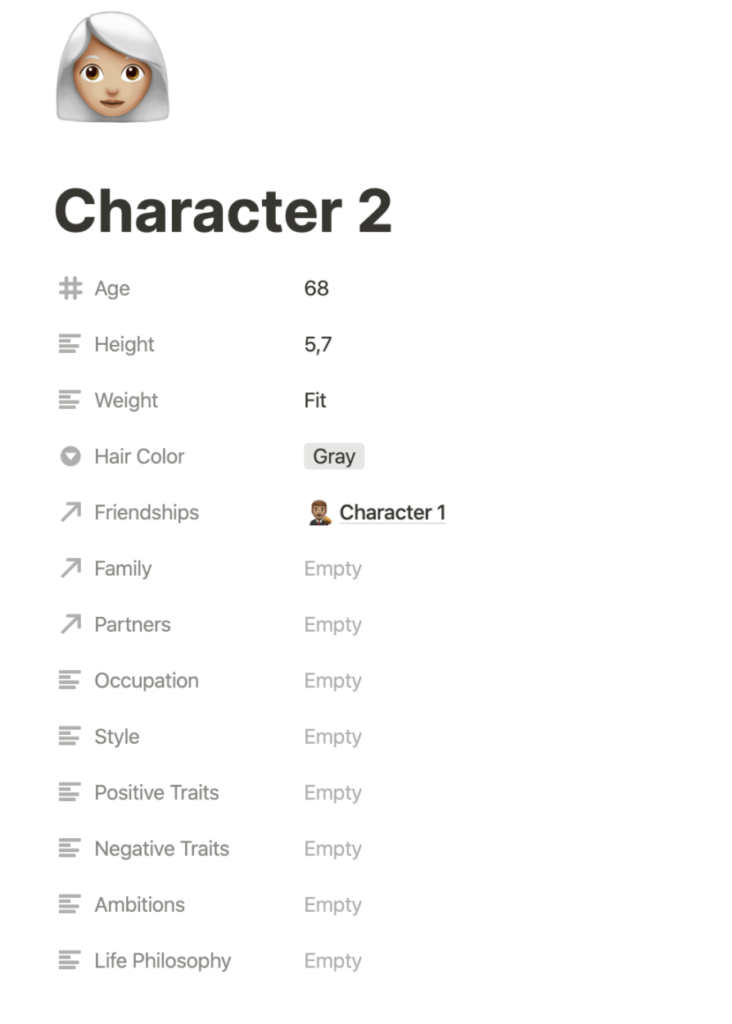
Notionは、技術的には単なるライティングアプリではありませんが、アプリ内でアウトライン、ライター、ハウスの詳細を表示する機能を備えています。 これは実際には、タスクシステム、フォルダ、カレンダー/ボードなどとメッシュ化されたGoogleドキュメントの組み合わせのように感じるアプリです。
このアプリをJUSt以上のものとして使用するのが一般的です。 個人的には、これを使用して、財務、ビジネスのアイデア、買い物リスト、さまざまな本のアイデアを追跡します。
したがって、これらの機能を読むときは、このことを覚えておいてください。本のためだけに作られたものではなく、そのように使用することもできます。 私たちは実際に、自分のNotionアカウントで使用できるフィクションとノンフィクションの両方の本のテンプレートを作成しました。これらのいずれかを入手するには、ここをクリックしてください。
そうは言っても、Notionにはたくさんの機能が含まれていて、数えきれないほどたくさんあります。新しい技術をすぐに理解できる人であれば、それは本当にカスタマイズ可能です。 アウトライン、メモ、キャラクタープロファイル用の独自のフレームワークを作成して、より多くの本のテンプレートとして保存できるようになります。
究極的には、これは、他の目的で頻繁に使用できる別のソフトウェア内に自分のライティングソフトウェアが必要な人や、技術に精通していて本の執筆プロセスを実際にカスタマイズしたい人に最適です。

主な機能:
- 独自のバージョンのアウトラインを簡単に作成
- 文字、プロット、アウトラインに使用できるいくつかの異なる関数
- すべてのデバイスからのアクセス
- オフラインモード
- 自動保存
- コメント付きのリンクを介した外部共有
- お気に入りと絵文字で整理されたフォルダ
- 追跡用のカレンダー、チャート、ボード
- ボードスタイルのチャプターとシーンの内訳が利用可能
- あなたが完全に指示するカスタマイズされた経験
欠点:
- すべての機能を理解するには時間がかかります
- 本を書くためだけではないので、そのための組み込み機能が不足しています
- 再利用するには、独自のブックテンプレートを作成する必要があります
ソフトウェア名:概念
最適な用途:上級ライターおよびプランナー
タイプ:メモ、タスク、およびライティング
技術レベル:4/5
価格:個人アカウントは無料(チームのアップグレードまたは無制限の個人)Notion freeの使用を開始するには、ここをクリックしてください。

#3 – Evernote
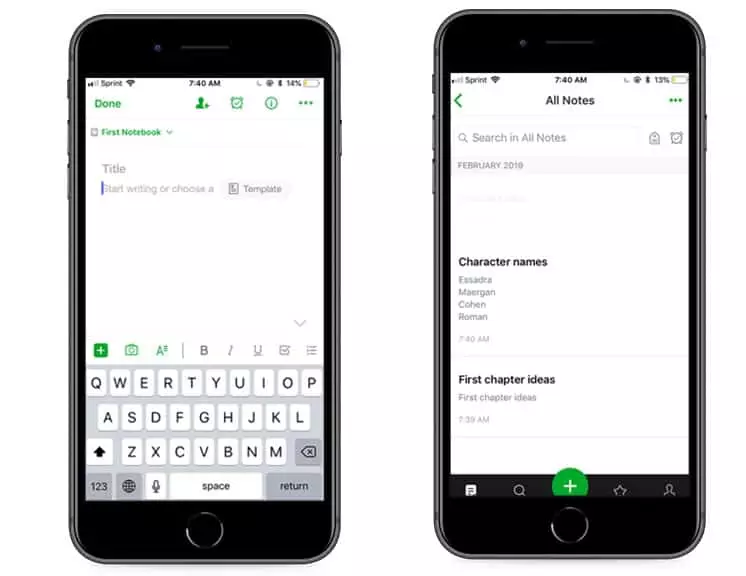
Evernoteはメモを取るアプリです。 ブレーンストーミングのアイデア、章の概要、思いついたときのインスピレーションの書き留めなど、自分の考えを追跡するのに最適な方法です。
モバイルアプリは、新しいアイデアをキャプチャするのに特に便利です
ライティングソフトウェアとしてのEvernoteは、ライティング専用ではなく、ライティングプロセス全体を支援できる多くの機能を備えているという点でNotionに匹敵します。
Evernoteを使用してコンテンツを作成することはできますが(私はブログやその他の小さな本のセクションを作成するために使用しました)、メインのワードプロセッサとしては使用したくないでしょう。 その機能は少し制限されています。
Evernoteはしばらく前から存在していますが、常に機能を拡張しているようで、最高のライティングソフトウェアの1つになっています。
しかし、アイデアを追跡する方法として、それは素晴らしい発見です。
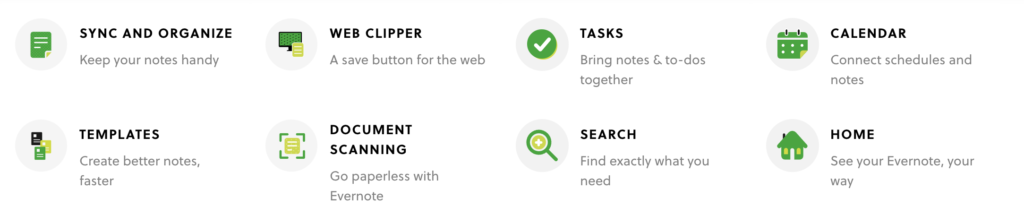
主な機能:
- 複数のデバイス間での同期(マルチの料金を支払う場合)
- 自動保存
- 簡単に検索可能
- テンプレートの作成
- 使用できるいくつかのテンプレート
- メモ/アイデアのドキュメントスキャンとアップロード
- 目標を書くのにペースを保つためのタスクを作成する
欠点:
- 書き込み固有の機能はありません
- 書き方に合わせてメモや機能を調整する必要があります
- 無料アカウントの月間アップロードは最小限です(60MB)
- オフラインモードは有料でのみ利用可能
ソフトウェア名: Evernote
最適な用途:上級ライターおよびプランナー
タイプ:メモ、タスク、およびライティング
技術レベル: 3.5 / 5
価格: 2台のデバイスで無料、より多くの機能を備えたアップグレードバージョンが利用可能Evernoteの使用を開始するには、ここをクリックしてください。
#4 – OpenOffice
あなたはこのソフトウェアを知っているかもしれませんが、知らないかもしれません。 基本的に、これはWordやPagesによく似たワードプロセッサの無料バージョンです。 コンピューターにWordがなく、購入する余裕がない場合、これは仕事を成し遂げるのに最適な代替手段です。
Open Officeでは機能がかなり制限されていますが、本当に基本的なものだけが必要で、お金をかけたくない場合は、これが最適なライティングソフトウェアです。
この本の執筆ソフトウェアは次のようになります。

主な機能:
- シンプルなインターフェース
- スペルチェック付きのワードプロセッサ
- ほとんど誰でもアクセス可能
- あなたはあなたの本をすべて1つの文書に書くことができます
- オプションのエクスポート
欠点:
- ファイルの種類を簡単に調整することはできません
- ドキュメント内で共同作業できるのはOpenOfficeユーザーのみです
- プロットやキャラクターなどの本固有の機能はありません。
- 見た目が古くなります(一部の人にとってはプロになる可能性があります)
ソフトウェア名: Open Office
最適な用途:初心者ライター
タイプ:ワードプロセッサ
技術レベル:2/5
価格:無料OpenOfficeの使用を開始するには、ここをクリックしてください。
文法ライティングソフトウェア
すべてのライターが文法固有のライティングソフトウェアの支援を必要とするわけではありません。 そうは言っても、作家としてのあなたの執筆の質に目を光らせることは常に役に立ちます。
以下にリストされているソフトウェアのいくつかは、他のワードプロセッサで使用できますが、他のソフトウェアは、ワードプロセッサと文法チェッカーを1つにまとめて使用することを目的としています。
#1-文法的に
この編集ソフトウェアについて聞いたことがない場合は、岩の下に住んでいます。 これは、最も用途の広いシンプルな編集ソフトウェアの1つとして、そして正当な理由で引き継がれています。
すべての機能をカバーするGrammarlyレビューがありますが、基本的に、これはダウンロードできるブラウザ拡張機能であり、書き込み中のオンラインメディアの文法とスペルを自動的に修正します。
このライティングソフトウェアは、文法をブラッシュアップする必要がある場合や、書かれた電子メールでプロのように聞こえる簡単な方法を探している場合に最適です。
主な機能:
- Chrome、Googleドキュメント、Wordと互換性があります
- 文法、スペル、句読点
- 簡潔
- トーン検出
- 流暢さ[プレミアム機能]
- 説得力のある発声[プレミアム機能]
- 自信、礼儀正しさ、形式的な書き方[プレミアム機能]
- アプリ、デスクトップ、およびいくつかのブラウザで利用可能
- AppleおよびAndroid製品で利用可能
- 修正のための代替選択肢を提供します
欠点:
- 最高の機能はプレミアムユーザーのみが利用できます
- 提案がポップアップして画面に表示されないことがあります
- 全体的にあなたの文章をより良くするのに役立ちません
ソフトウェア名: Grammarly
最適な用途:文法と編集
タイプ:文法ソフトウェア
技術レベル: 1.5 / 5
価格:無料版、月額$12から始まる追加機能を備えた有料アップグレードGrammarlyの使用を開始するには、ここをクリックしてください。
#2 –ヘミングウェイエディター
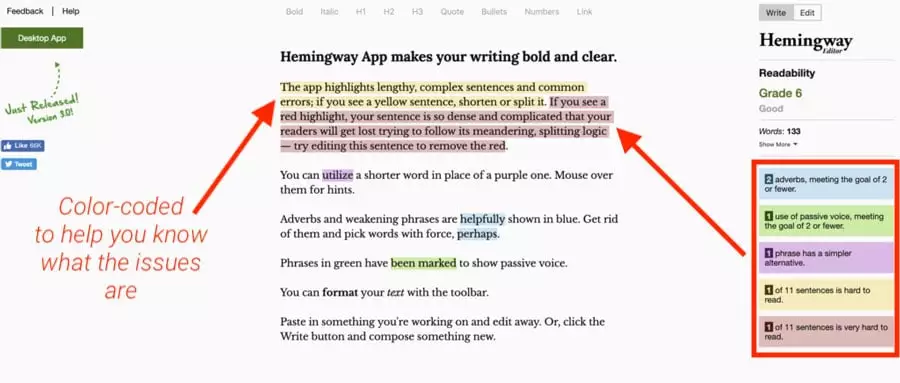
文章をエディターに貼り付けてスクロールするだけです。 このプログラムでは、長くて読みにくい文、受動態の動詞、より単純な代替句など、特定の単語や文章が強調表示されていることに気付くでしょう。
それは基本的にあなた自身のパーソナルエディタをライティングソフトウェアに組み込んだものです。
このツールで私が気に入っているのは、使いやすさです。 すべてが色分けされており、非常に理解しやすいので、文章に少量のエルボーグリースを使用できる場所が一目でわかります。
これがどのように見えるかの例です:
主な機能:
- 受動態
- 複雑な文の単純化
- 利用可能なデスクトップアプリ
- 単語数トラッカー
- 読みやすさのレベルを教えてくれます
- 基本的で使いやすい
- 書き込みモードと編集モード
- オフラインモード[有料機能のみ]
- PDFエクスポート[有料機能のみ]
- WordPressまたは他の場所に直接公開する[有料機能のみ]
欠点:
- 修正を受け取るには、ツール内に入力する必要があります
- 実際には、修正のための代替オプションを提供していません
- Web使用からのエクスポート機能ではないようです
ソフトウェア名: Hemingway Editor
最適な用途:文法と編集
タイプ:文法ソフトウェア
技術レベル:2/5
価格: desktpアプリは19.99ドルヘミングウェイアプリの使用を開始するには、ここをクリックしてください。
#3 – ProWritingAid
このライティングソフトウェアは、実際に時間の経過とともにライティングを改善するように設計されたライティングソフトウェアです。 コンピューターから文章をアップロードするか、単にコピーしてProWritingAidのエディターに貼り付けると、ほとんどすぐに文章の修正が入力されます。
古典的な文法とスペル、学年ごとの読みやすさ、文の多様性など、文章を修正するために使用するさまざまな基準があります。 異なるのは、受動態の修正、ペーシング表示、ダイアログタグ、および書面で伝えるのではなく表示することを学ぶのに役立つ非常にユニークな「感情的な伝える」機能です。
他の文法やライティング改善ソフトウェアと同様に、覚えておくべきことの1つは、会話内の文法エラーも強調表示することです。 しかし、それがあなたが話すためにあなたの性格を発達させた方法であるならば、それらのニュアンスを保ってください。 あなたが望む最後のことは、すべてのキャラクターが同じように話すことです。
ProWritingAidの完全なレビューはここで読むことができます。
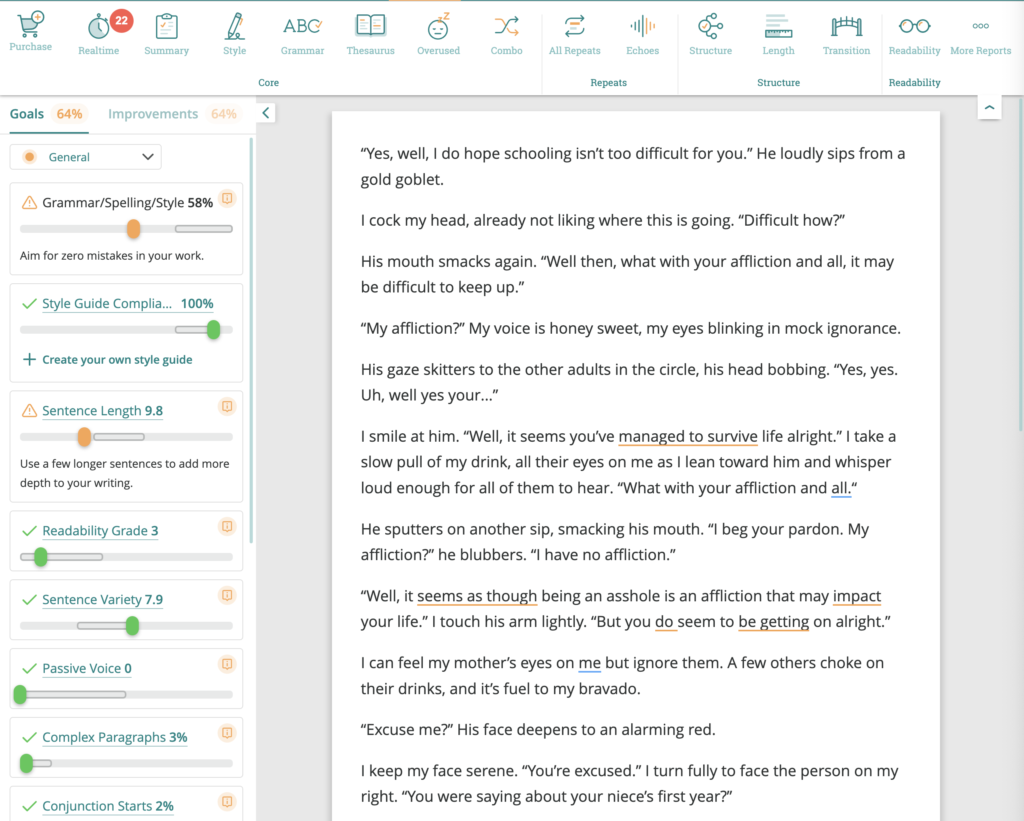
主な機能:
- 文法やスペル
- 文体
- 文の長さの修正
- 読みやすさのグレード
- 文の多様性
- 受動態補正
- 複雑な段落
- ペーシング表示
- 接着剤指数(読みやすさ)
- 感情を伝える(見せることと伝えること)
- 対話タグ–副詞を含む
- 弱い副詞
- アドイン(アクセス可能):Eメール、Word、Chrome、FireFox、Safari、Scrivener、Google Docs
- デスクトップアプリがあります
- 保存したファイルからアップロードできます
欠点:
- 無料アカウントでは、一度に最大500語まで編集できます
- Wordのdocxとしてのみエクスポートされるようです。 ファイル
- ウェブサイトの読み込みが非常に遅くなる可能性があります
ソフトウェア名: ProWritingAid
最適な用途:文法と編集
タイプ:文法ソフトウェア
技術レベル:3/5
料金:月額$ 20、年額$ 79、または生涯アクセスの場合は1回限りの料金$ 399(14日間の返金保証)ProWritingAidの使用を開始するには、ここをクリックしてください。
気晴らしのない生産性ライティングソフトウェア
文法の助けは必要ないかもしれません。 あなたはあなたのキャラクターをプロットしたり開発したりする助けさえ必要としないかもしれません。 何よりも作家として必要なのは、集中力と生産性を維持するための何かです。
ライターが気を散らすものを制限し、より多くのことを書くのを助けるために私たちが推奨する上位3つのソフトウェアのリストをまとめました。
#1-フリーダムアプリ
Freedomは技術的にはライティングツールではありませんが、ライティングの向上に役立つことは間違いありません。 これは、特定のWebサイトをブロックすることで気を散らすものを排除するように設計された生産性アプリです。これは、簡単に脇道に追いやられる私たちにとって有益なことです。
例:ソーシャルメディアサイトに気を取られる傾向があるとしましょう。 あなたがしなければならないのは、あなたのすべてのソーシャルメディアサイトをブロックするFreedomセッションを開始することだけです。そうすれば、あなたが望むとしても、あなたはそれらにアクセスすることができなくなります。
セッションをスケジュールすると、次のようになります。
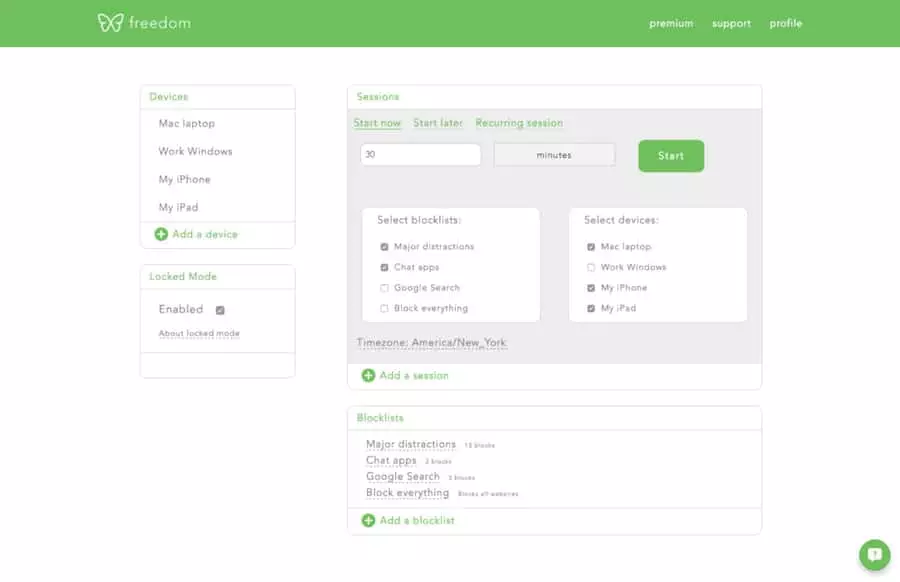
たくさんのオプションがあることに注意してください。 1回限りのセッション(今すぐまたは後で開始)をスケジュールすることも、定期的なセッションを設定することもできます(たとえば、執筆の時間になると、気が散るサイトを毎日ブロックする)。
ブロックされているサイトにアクセスしようとすると、次のメッセージが表示されます。

This is a really liberating tool. Once you know you don't have the option of visiting those distracting sites, you'll find it easier to keep focused on your writing and you'll be able to get a lot more done.
Key Features:
- Block certain websites from use
- Block internet access
- Sync across all devices
- Versions for any and all operating systems
- Scheduling blocks for various days and times
- ブラウザ拡張機能
- Ambient noise to help concentration
- Session-history and tracking
- Regular updates to keep up with operating system updates
- Simple user interface that's easy to navigate
Drawbacks:
- Would need to pair with a writing processor for writing benefit
SOFTWARE NAME: Freedom App
BEST FOR: Limiting Distractions
TYPE: Distraction-Free
TECH LEVEL: 2 / 5
PRICING: $8.99 per month or $39.96 per year OR one-time fee of $159.99 for lifetime access (free trial available)Click here to get started with Freedom.
#2 – FocusWriter
FocusWriter is a word processor for writers that's intended to eliminate distractions to help you get your book written quicker. It's a basic, lightweight writing tool that was designed to be completely free of progress inhibiting distractions.
In its fullscreen mode, there are no toolbars or additional windows, just a background and your text so that you can concentrate solely on writing your draft.
FocusWriter also allows you to choose what your screen looks like, as seen in the example below.
You can customize the image in the background to suit your project to help inspire your writing.
シンプルで効果的です。 If you need a lot of features, it probably won't work for you. But if simplicity is your thing, then you may have found your perfect free writing tool.

Key Features:
- Full screen mode to eliminate distractions
- シンプルで使いやすいインターフェース
- Customizable background to inspire
- Easy to use for non tech-savvy people
Drawbacks:
- No outlining function
- No plotting or character functions
- Really is only a word processor and nothing else
- No commenting or collaboration features
- Only available for Windows
SOFTWARE NAME: FocusWriter
BEST FOR: Beginner Writers
TYPE: Word Processor
TECH LEVEL: 2 / 5
PRICING: FreeClick here to use FocusWriter on your Windows computer.
#3 – PauseFor
If you're someone who needs incentive to stay off your phone (and actually write), this is a perfect writing software.
Technically, it's not for writing.
どのように?
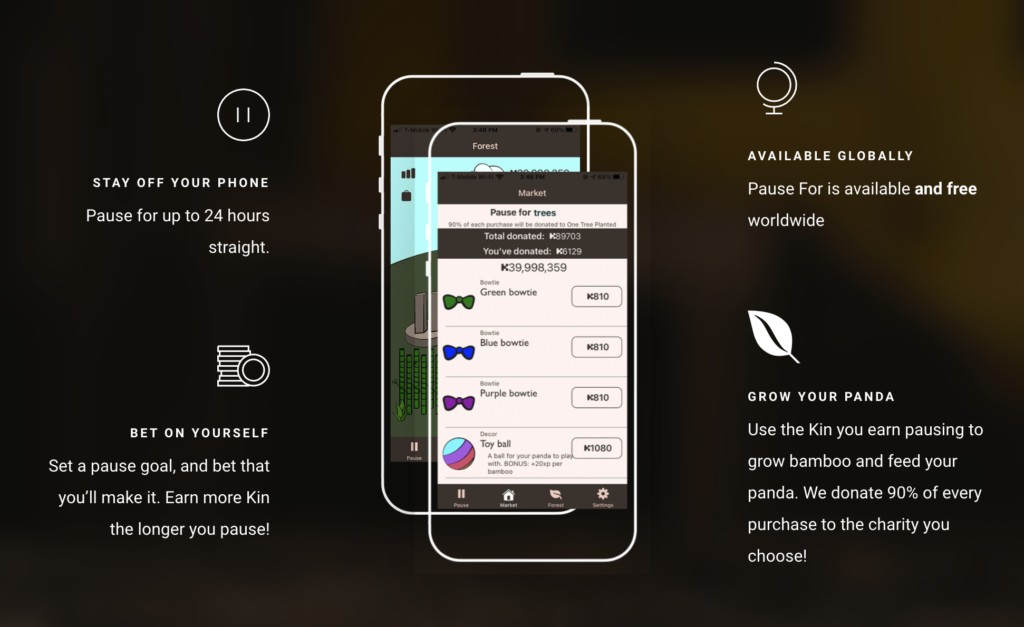
PauseFor is designed for YOU to set a time, and then not pick up your phone until that time is done.
But what's the incentive?
The longer you stay off your phone and the more sessions you complete successfully, the more you'll have to DONATE. それは正しい。 You can be a philanthropist AND a writer at the same time.
Simply set your time, don't touch your phone, and collect your Kin. When you a certain amount, you get to choose where the donations go.
Key Features:
- Donations based on minutes “paused”
- Set time to block for not using your device
- IOS and Android
- Ability to “level up” and unlock further accesses
- Free, worldwide
- Donation-tracking to see your impact
- Pause for up to 24 hours
Drawbacks:
- 書き込みの利点のために書き込みプロセッサとペアリングする必要があります
- モバイルデバイスでのみ使用可能(ラップトップ/デスクトップでの使用は不可)
ソフトウェア名: PauseFor
最適な用途:時間のブロックと慈善活動
タイプ:気晴らしなし
技術レベル: 1.5 / 5
価格:無料PauseForの使用を開始するには、ここをクリックしてください。
ブックライティングソフトウェアプログラムの費用はいくらですか?
これらのプログラムの費用についてはあまり気にしないことをお勧めします。 結局のところ、プログラムに100ドル以下を落とすことは、それが今後何年にもわたってあなたの文章を改善するのに役立つのであれば、それほど大きな問題ではありません。
そうは言っても、私はあなたがあなたのお金のために一生懸命働いていることを知っています—そしてあなたはあなたができる限り最高の取引を得たいと思っています!
この記事のすべてのツールの最新の価格とそれらの比較機能の内訳は次のとおりです。
ライティングソフトウェア–コスト
NovelPad –月額$8/年額$60
Scrivener –ダウンロード49ドル/IOSの追加19ドル
Plottr –年間25ドル/1台のデバイスで99ドルのライフタイム
Atticus – $ 147
Microsoft Word – $ 79.99
Googleドキュメント–無料
概念–アップグレードで無料
Evernote –アップグレードで無料
オープンオフィス–無料
Grammarly –無料、月額$ 12
ヘミングウェイエディター– $ 19.99
ProWritingAid –月額$20/年額$79/生涯$399
Freedom App –月額$8.99/年額$39.96/生涯$159.99
フォーカスライター–無料
一時停止–無料
あなたの好きな本の執筆ソフトウェアは何ですか?
まだ使用していない場合は、これらの各ツールを確認してください。 あなたの次の本を作ることに集中し続けて、あなたにお金、時間と欲求不満を節約するという点であなたに最高の結果を与える本を書くソフトウェアに固執してください。
書き続ける。 単純にする。 何よりも、創造的なプロセスを楽しんでください!
これらの素晴らしいツールを自由に使えるようになったので、お気に入りの筆記具は何ですか? 著者としてのあなたのニーズに最も適したものは何ですか? 特定のツールを使用して書き込みプロセスを高速化できますか?
あなたのライティングスタイルとニーズに基づいたパーソナライズされたライティングソフトウェアの推奨事項が必要ですか?
以下のソフトウェア評価をチェックして、あなただけの推奨事項を入手してください。
ボーナス:SelfPublishing.comからこの自費出版学校のレビューをチェックしてください!
開示:上記のリンクの一部にはアフィリエイトパートナーシップが含まれている場合があります。つまり、追加費用なしで、クリックして購入すると、自費出版学校がコミッションを獲得する場合があります。