
مراجعة Zoho Writer: هل يمكنها استبدال Word و Google Docs؟
نشرت: 2022-12-03في مراجعة كاتب Zoho هذه ، سوف نكتشف ما إذا كان معالج الكلمات هذا مفيدًا وكيف يتناسب مع عمالقة الصناعة مثل محرّر مستندات Google و Word.
الكتابة شيء يفعله الكثير منا طوال الوقت. ومعالج الكلمات الرائع ضروري لذلك. أصبحت مستندات Google و MS Word الأدوات القياسية لمعالجة الكلمات. اليوم ، نراجع Zoho Writer ، وهو تطبيق كتابة أقل شهرة وإن كان قويًا.
هيا بنا نبدأ!
محتويات
- ما هو Zoho Writer؟
- واجهه المستخدم
- اختبار الميزات
- التسعير
- استخدام تطبيقات سطح المكتب
- استخدام تطبيقات الجوال
- مقارنة بين Zoho Writer ومحرّر مستندات Google
- بدائل لـ Zoho Writer
- مؤلف
ما هو Zoho Writer؟
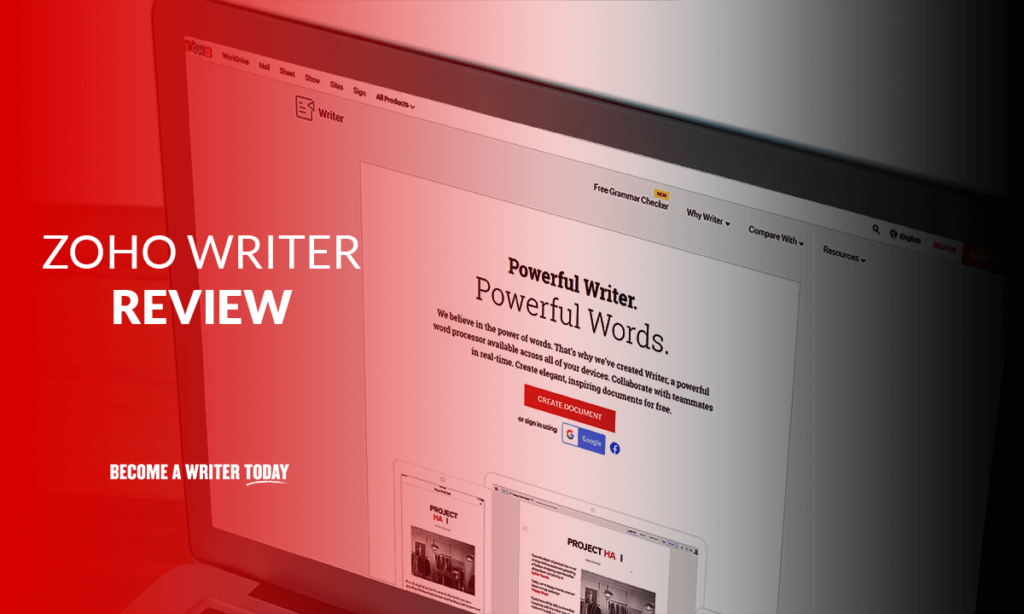
Zoho Writer هو معالج نصوص من Zoho ، وهي شركة لديها مجموعة متنوعة من التطبيقات المتنوعة للمساعدة في إدارة أعمالك. يمكن استخدام Zoho Writer مع حساب Zoho مجاني ويمكن الوصول إليه عبر الإنترنت وبدون اتصال بالإنترنت وحتى على الأجهزة المحمولة.
يتميز التطبيق ببعض الميزات البارزة ، أهمها:
- تعاون مباشر مع أعضاء الفريق
- مساعد كتابة للمساعدة في القواعد النحوية وقابلية القراءة والقضايا الأخرى
- WordPress.com (غير مستضاف ذاتيًا) وتكامل Blogger
- القدرة على فتح مستندات Word وتعديلها
- تأمين أجزاء معينة من المستند
- عدد كبير من القوالب
- التحرير دون اتصال حتى في متصفحك
- مجاني تماما
واجهه المستخدم
عندما تفتح Zoho Writer لأول مرة ، فإنها تبدو نظيفة جدًا وبسيطة. هذا ما يشبه التطبيق:
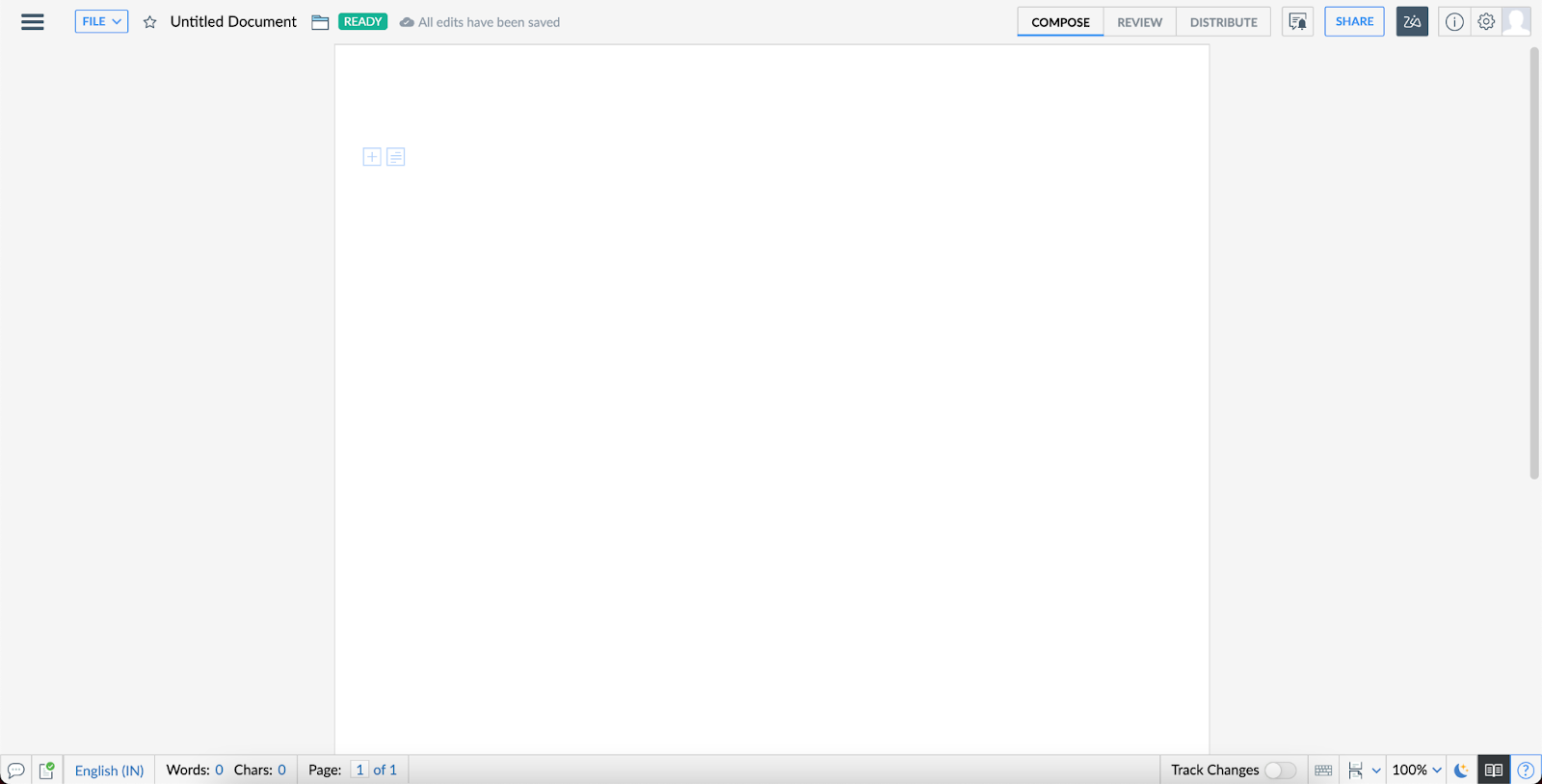
أحد الاختلافات الرئيسية ، عند مقارنته بالأدوات الأخرى ، هو عدم وجود شريط علوي. لا توجد ضوابط مرئية.
ينقسم Zoho إلى ثلاث مساحات عمل مختلفة: الإنشاء والمراجعة والتوزيع.
الإنشاء مخصص لكتابة المقالة ، والمراجعة مخصصة للعمل مع المتعاونين ، والتوزيع موجود لمساعدتك في نشر المستند ومشاركته مع الآخرين.
للوصول إلى خيارات التنسيق والكتابة ، يمكنك النقر فوق الأسطر الثلاثة في الجزء العلوي الأيسر ، وإليك الشكل الذي تبدو عليه:
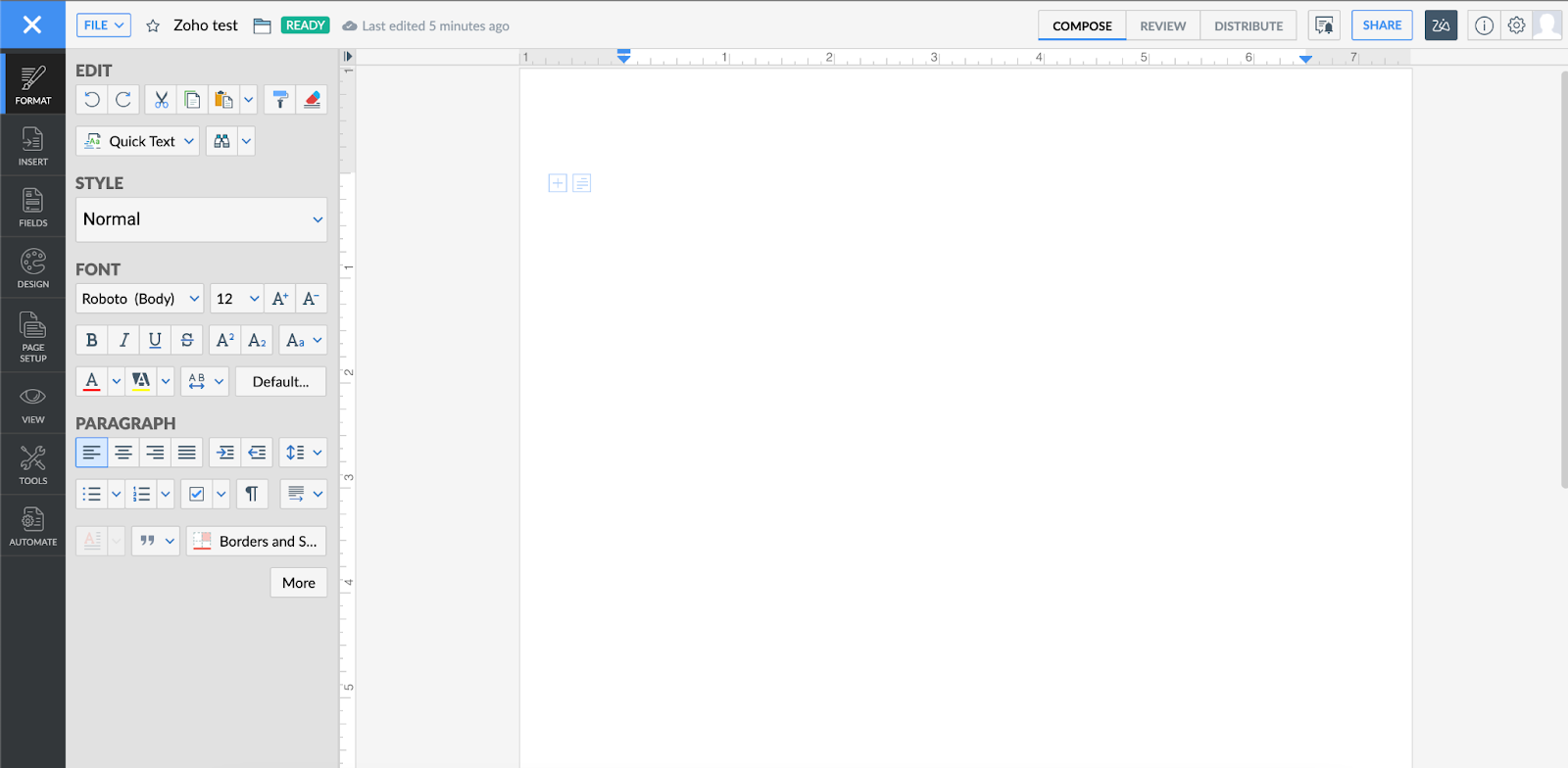
من أفضل الأشياء التي لاحظتها مع Zoho أنه كان لديهم زر "الإدراج" الصغير هذا في المستند مباشرةً حتى لا تضطر دائمًا إلى فتح اللوحة لإضافة أشياء ، مما يجعل العملية برمتها أسرع.
من الأشياء الغريبة التي لاحظتها في واجهة Zoho أن الأزرار لم تكن شديدة الاستجابة.
بصرف النظر عن ذلك ، تبدو الأداة نظيفة وحديثة للغاية وسهلة الاستخدام. على الرغم من أنني لم أحب تصميم لوحة التحرير. شعرت بقليل من الزمن بالنسبة لي.
اختبار الميزات
اختبار التعاون
إذا كنت تعمل مع فريق ، فمن المحتمل أنك تستخدم محرر مستندات Google لميزاته التعاونية الرائعة.
في Writer ، لإضافة متعاونين ، يمكنك النقر فوق الزر "مشاركة" ثم إضافة الشخص عن طريق بريده الإلكتروني.

يمكن للشخص عرض الملف إذا لم يكن لديه حساب Zoho. ولكن لتحرير الملف وإجراء التغييرات ، سيتعين على الشخص الاشتراك في Zoho.
عندما يكون الشخص موجودًا ، يمكنك رؤية الماوس في الوقت الفعلي وستظهر أي تغييرات تم إجراؤها في ذلك الوقت ، دون أي تأخير. كان من بين الأخطاء التي واجهتها أنه كان بإمكاني رؤية مؤشر الشخص الآخر ، لكنه لم يستطع رؤيتي.
كان الإخفاء ميزة رائعة للغاية. لم يتمكن المستخدمون الآخرون من رؤية المحتوى الخاص بي ، وباستخدام القفل ، لا يمكن لأي شخص آخر تحرير هذا الجزء المحدد من المقالة. ومع ذلك ، واجهت خطأ آخر هنا حيث توقف التطبيق عن الاستجابة إذا حاولت فتح جزء معين من المحتوى.
لقد أحببت أيضًا ميزة الدردشة المباشرة من Zoho ، والتي تتيح لك التحدث إلى المحررين دون التعليق على المقالة.
مساعد الكتابة بالذكاء الاصطناعي والتدقيق الإملائي
في البداية ، بدا مساعد الذكاء الاصطناعي في Zoho Writer والمسمى "Zia" رائعًا جدًا بالنسبة لي ، لكن بعد استخدامه لوقت طويل ، لا أعتقد ذلك.
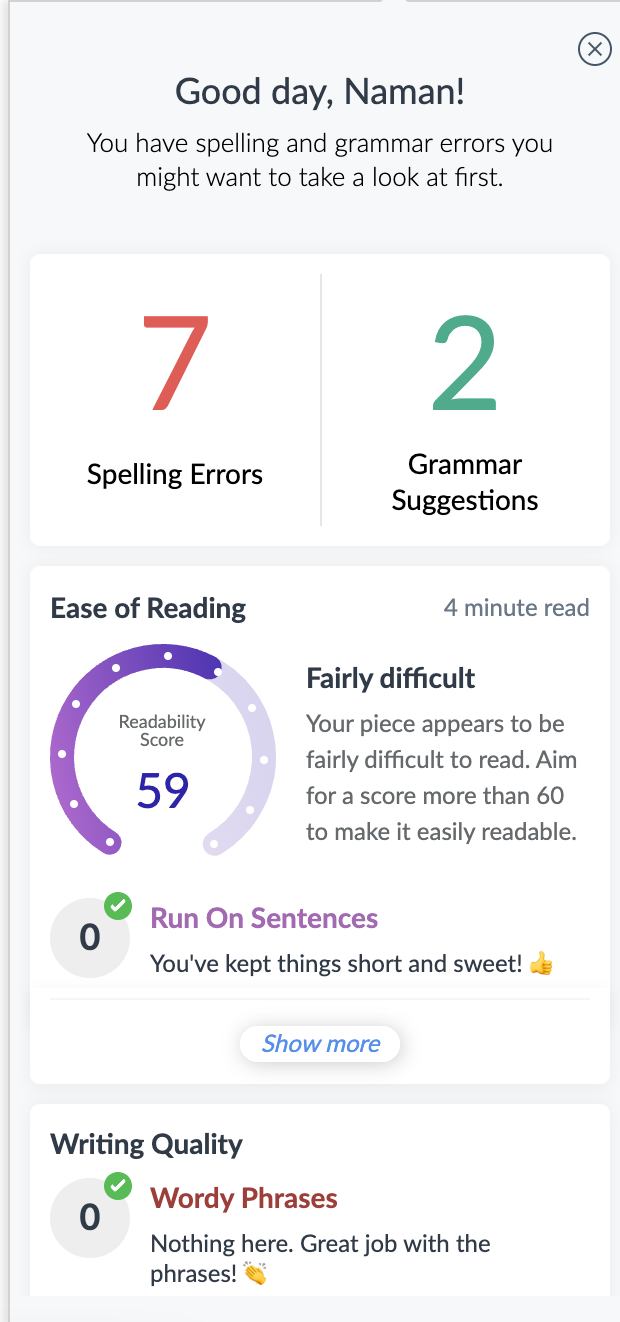
في البداية ، كانت الاقتراحات النحوية التي أعطيت لي سيئة للغاية. كان علي أن أتجاهلها وأبلغ عن معظمها. لم تكن الأداة قادرة على فهم سياق الكلمات ، وكانت تضيف مقالات وأشياء غير ضرورية.
بالنسبة للأشياء الجيدة ، كان التدقيق الإملائي في مكانه الصحيح ، ويمكنه اكتشاف معظم الأخطاء بشكل صحيح. لقد أظهر بعض الاقتراحات غير المجدية في بعض الوقت ، لكن هذا جيد. بصرف النظر عن ذلك ، كانت جودة الكتابة وقابلية القراءة والتحليلات الأخرى التي أجراها الذكاء الاصطناعي مفيدة للغاية!
اختبار تكامل ووردبريس
يدعم Zoho إرسال مقالتك إلى موقع WordPress.com الخاص بك. ضع في اعتبارك أنه WordPress.com وليس WordPress.org المستضاف ذاتيًا
يمكنك الانتقال إلى علامة التبويب "التوزيع" لإرسال مقالتك إلى WordPress ، وبعد ذلك سيتعين عليك تسجيل الدخول إلى حساب WP الخاص بك.


بعد نجاح الاتصال ، يمكنك إدخال عنوان المنشور والوصف وتحديد الفئات والعلامات وتحديد ما إذا كنت تريد نشره على الفور أو جدولته وما إذا كنت تريد الاحتفاظ بالتصميم والأشياء الأخرى.
ظهر المنشور بعد ثوانٍ فقط ، وكان كل شيء على ما يرام.
استيراد مستند Word
يعد استيراد مستندات Word إلى Zoho أمرًا سهلاً ، ويمكنك فقط النقر فوق خيار "تحميل" وفتح ملفك.
يحتوي ملفي على بعض الصور وجدول ونص ، وكان كل شيء موجودًا في Zoho وكان قابلاً للتحرير. أحسنت!
التحرير دون اتصال في المستعرض
يتمتع Zoho بهذه الميزة الرائعة التي تسمح لك بالتحرير في متصفحك دون الاتصال بالإنترنت.
لذلك قمت بإيقاف تشغيل WiFi وتحرير مستند ، وأغلقت علامة التبويب. ثم عندما أعدت تشغيل WiFi وأعدت فتح المستند ، كانت التعديلات لا تزال موجودة! هذا عظيم!
على الرغم من وجود تحذير واحد. ستحتاج إلى فتح علامة تبويب المستند قبل أن ينقطع الإنترنت لتتمكن من تحريره ، لأن متصفحك لن يسمح لك بفتح Zoho Writer إذا كنت غير متصل بالإنترنت!
ميزات أخرى
بعض الميزات الممتعة الأخرى في Zoho هي الوضع الليلي ووضع التركيز وصوت الآلة الكاتبة والحروف الصوتية.
يعمل الوضع الليلي على تعتيم الواجهة ، بينما يعمل وضع التركيز البؤري على تعتيم الفقرات الأخرى ، مما يساعدك في قسم واحد في وقت واحد. صوت الآلة الكاتبة للتسلية فقط ، مما يجعلها تبدو وكأنها تعمل على آلة كاتبة من المدرسة القديمة. ثم لديك وضع التحويل الصوتي. يساعدك هذا في إنشاء محتوى بلغات أخرى. ومع ذلك ، فإن ميزة التحويل الصوتي تدعم فقط أربع لغات حتى الآن.
التسعير
Zoho Writer مجاني تمامًا. لا حاجة للدفع مقابل أي شيء بدون شروط. تحصل على سعة تخزينية تبلغ 5 غيغابايت مجانًا.
استخدام تطبيقات سطح المكتب
بمجرد تنزيل تطبيق سطح المكتب ، ستحتاج إلى تسجيل الدخول باستخدام حساب Zoho الخاص بك.
يحتوي تطبيق سطح المكتب على نفس الميزات ونفس الواجهة مثل Zoho Writer عبر الإنترنت. الاختلاف الوحيد هو أنه يمكنك استخدام تطبيق سطح المكتب أثناء عدم الاتصال بالإنترنت ، وستتم مزامنة أي تغييرات تجريها عبر الإنترنت مرة أخرى.
استخدام تطبيقات الجوال
سيطلب منك تطبيق الأجهزة المحمولة أيضًا تسجيل الدخول باستخدام حساب Zoho الخاص بك. بمجرد القيام بذلك ، ستتمكن من الوصول إلى المستندات الخاصة بك وتكون قادرًا على تحريرها.
يعد تطبيق الهاتف إصدارًا بسيطًا جدًا من تطبيق سطح المكتب ، ولكنه يحتوي على جميع الميزات الأساسية.
كان التطبيق سريعًا وسريع الاستجابة ، وهو جيد للكتابة السريعة أثناء التنقل.
مقارنة بين Zoho Writer ومحرّر مستندات Google
عندما تنظر إلى واجهات هاتين الأداتين ، من الواضح تمامًا أن Zoho أنظف من محرر مستندات Google. يسهل العثور على كل شيء في Zoho ، وهناك عدد أقل من القوائم للبحث فيها.
عندما يتعلق الأمر بالميزات ، فإن مستندات Google و Zoho Writer متماثلان إلى حد كبير. على سبيل المثال ، يحتوي كلاهما على تدقيق إملائي واقتراحات نحوية وقاموس. لكن لدى Zoho Writer بعض الميزات الأخرى مثل وضع التركيز والوضع المظلم والإخفاء وما إلى ذلك.
تعد الكتابة متعددة اللغات أفضل بكثير في المستندات ، كما أنها تدعم العديد من اللغات ، بدلاً من أربع لغات فقط موجودة في Writer.
للتعاون ، يتمتع Zoho بمزيد من الميزات ، لكنني أجد أن مُحرر مستندات Google أسهل في الاستخدام وأكثر نظافة بعد عمل العلامات. بمجرد أن تبدأ التعاون في Zoho ، تبدو المقالة فوضوية حقًا.
يتمتع Docs بميزة أخرى تتمثل في دعم سوق الامتدادات الكبير بحيث يمكنك إضافة ميزات إضافية لم تكن ممكنة بخلاف ذلك. بالإضافة إلى ذلك ، كان بإمكاني أن تطبيق Zoho لا يزال عربات التي تجرها الدواب تمامًا عند مقارنته بمستندات Google.
أخيرًا ، عندما يتعلق الأمر بالتسعير ، فإن كلا التطبيقين مجانيان تمامًا ، لكن كلاهما له حدود التخزين الخاصة بهما. يتيح Google Drive مساحة تخزين مجانية تبلغ 15 غيغابايت ، بينما يسمح Zoho Writer بسعة 5 غيغابايت فقط.
بدائل لـ Zoho Writer
مستندات جوجل

يأتي مُحرر مستندات Google مجانًا مع حساب Google الخاص بك وربما يكون أفضل معالج نصوص موجود.
يجب أن يكون أحد أفضل اختياراتك ، مع ميزات رائعة ، ومكتبة امتدادات واسعة ، وأفضل ميزات التعاون في السوق ، وواجهة مألوفة إلى حد ما.
بالإضافة إلى ذلك ، كل شخص لديه حساب Google الآن ، وبالتالي فإن القدرة على مشاركة المستندات الخاصة بك مع الآخرين تزداد بشكل كبير. العيب الوحيد هو أن هذا التطبيق غير متاح في وضع عدم الاتصال.
كلمة

Word هو محرر المستندات الكلاسيكي الذي نستخدمه منذ زمن طويل. يتم تحديث التطبيق بشكل متكرر ، ويسمح لك أحدث إصدار ، Office 365 ، بتحرير مستنداتك عبر الإنترنت وغير متصل. بالإضافة إلى ذلك ، تتم مزامنة كل شيء بأمان مع OneDrive بحيث يمكنك الوصول إلى مستنداتك في أي وقت وفي أي مكان.
يحتوي Word على جميع الميزات التي قد تحتاجها على الأرجح ، وستحصل أيضًا على قوالب لإنشاء المستندات بشكل أسرع. يعد Word عالميًا جدًا ويتم دعمه حتى على منصات الكتابة الأخرى.
يتوفر Word مجانًا ويأتي مزودًا بسعة تخزينية مجانية تبلغ 5 جيجابايت مع حساب Office365 ، ويمكنك الترقية باستمرار للوصول إلى المزيد من السعة التخزينية والميزات.
سخرية

Quip هو محرر مستندات سهل الاستخدام بواجهة جميلة. لا يأتي مع أحدث وأكبر ميزات التحرير المتقدمة ، ولكنه معروف بتوافره متعدد المنصات وميزات التعاون الرائعة. يمكنك العمل مع الآخرين بسهولة وتتبع التغييرات والتحدث معهم عبر الدردشة والقيام بالكثير.